

Bilgisayar Zoom İndirme, Ayarları, Sesi, Kamerası

Bilgisayar Zoom İndirme, Ayarları, Sesi, Kamerası
Zoom; app store ve google play store’dan ücretsiz olarak indirilebilen tablet, akıllı telefon, bilgisayar ve pc telefon gibi farklı cihazlara kurulabilen yüksek çözünürlüklü video konferans imkanı sunan bir uygulamadır.
Pandemi ile birlikte çoğu iş online platformlar üzerinden yürütülmeye başlandı. Bu platformlardan biri de Zoom uygulamasıdır. Oldukça popüler ve kullanışlı olan Zoom uygulamasının birden çok ayarı bulunmaktadır. Bazen ayarları doğru bir şekilde yapmak zor olabilmektedir.
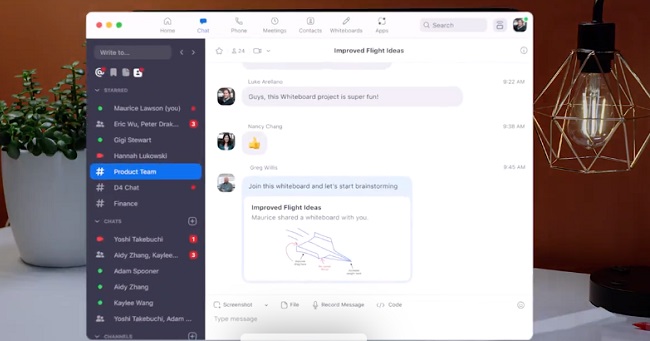
Zoom İndirme Nasıl Yapılır?
Zoom indirmek için öncelikle Play Store ya da App Store’un aramalar kısmına Zoom yazılmalı. Daha sonra uygulama indirilmelidir. İndirme işlemi tamamlandıktan sonra sıra uygulamaya üye olup giriş yapmaya gelir. Üye olmak için Sign Up düğmesine basılmalıdır. Çünkü bir görüşme veya toplantı oluşturmak ve başkalarını davet etmek istiyorsanız Zoom üyeliğinizin olması gerekir.
Eğer uygulamaya üye iseniz uygulamayı indirdikten ve uygulama ikonuna tıkladıktan sonra ana ekran üzerinde yer alan Sign In butonuna tıklayarak giriş yapabilirsiniz. Üye olmak için ise Sign Up kısmına girdikten sonra istenilen bilgileri girmeniz yeterlidir.
Zoom Ses Açma Ve Kapama
Zoom platformu üzerinden kullanıcıların en çok sorun yaşadıkları kısım ses ve kamera ayarlarıdır. Zoom’da ses ve kamera açmak için öncelikle profilinize gidip ayarlar kısmına basmak gereklidir. Buradan görüntü için “Video” ses ve mikrofon için ise “Audio” bölümüne işlem yapılmaktadır.
Eğer ses gelmiyorsa ilk önce “Test Speaker” bölümünü tıklayın ve farklı aygıtları deneyin. Mikrofon ile ilgili sorun var ise “Microphone” kısmından “Test Mic” deyin ve konuşun. Tekrar aynı yere tıklayın. Ses geliyor ise sesle ilgili bir sorun yok, hallolmuş demektir.
Zoom Ayarları Hakkında
Zoom uygulamasını açtıktan sonra ayarları bulmak istiyorsanız ana ekranın sağ üst köşesinde kullanıcı düğmesine bastığınızda açılan menüde bulunan settings (ayarlar) bölümüne girerek programla ilgili sesten kameraya kadar birçok ayarı yapabilirsiniz.
Eğer Zoom güncellemesi yapacaksanız da öncelikle Zoom masaüstü istemcisine giriş yapın. Profil resminize tıklayın ve ardından güncellemeleri denetleye tıklayın. Daha yeni bir sürüm varsa Zoom bu sürümü indirip kuracaktır.
fuarteknoloji.com uygulama servisi Zoom indirme sundu.

“Kendini bil, kendini tanı” ve “İyi ve faydalı İnsan ol”
Teknolojiyi İnsanlığın ve doğanın faydasına kullanarak sevgi ve dayanışmanın artmasına katkı sunmak önceliğimizdir. Birlikte üreten, paylaşan bir AHİ gibi egosuna yiğit, özündeki sevgiye bağlı kişi olmak her zaman hedefimizdir.