
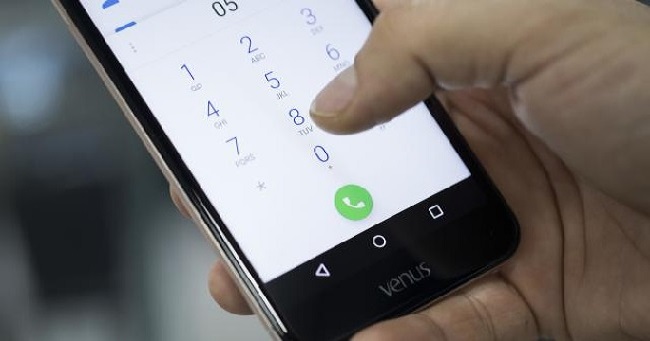
Cep Telefonu Ekran Kilidi Nasıl Kaldırılır?
Cep Telefonu Ekran Kilidi Nasıl Kaldırılır?
Android ve Apple iPhone akıllı telefonlarda ekran kilidini nasıl açabilirim? Bugün, mobil cihazınızın güvenilirliğini artırmak amacıyla tercih ettiğiniz ekran kilidini kaldırmak için atabileceğiniz adımları konuşacağız.
Telefon ve tablet kullanıcıları, cihazlarında bulunan veri güvenilirliğini sağlamak için ekran kilitleme yöntemlerini etkinleştirir. Android ve iOS işletim sistemi altyapısına sahip mobil cihazlarda aktif edilmiş ekran kilidini devre dışı bırakmak için bazı adımları sırasıyla uygulamanız gerekmektedir.
Ekran Kilidi Ne İşe Yarar?
Mobil cihazlarda güvenlik seçeneği olan ekran kilidi nerede? Uygulama Kilidi, fotoğrafların, mesajların ve her türlü kişisel verinin güvenliğini sağlamak için günümüzde çoğu mobil cihaz kullanıcısının ilk tercihidir. Özellikle izinsiz kullanımların artması sonucunda güvenilirlik ihtiyacını karşılamak amacıyla ekran kilidi uygulamaları çoğu cihaz kullanıcısı tarafından sıkla kullanılmaktadır.
Şifresiz Cep Telefonu Ekran Kilidi Kaldırmak İçin Ne Yapılmalı?
Mobil işletim sistemi altyapısına sahip cihazlar için ekran kilidi uygulamasının aktivasyonu farklı seçeneklerle yapılabilmektedir. Ekran kilidi uygulaması, kişisel verilerinizin güvenilirliğini sağlamak amacıyla PIN, şifre, desen vb. farklı yöntemler kullanır.
Kişisel verilerin güvenliğini lorumak amacıyla ekran kilidi aktivasyonu nasıl devre dışı bırakılır? İşletim sistemli Android ve iOS olan tablet ve telefon cihazlarında kullanılan ekran kilidi uygulamalarını şifre olmadan devre dışı bırakabilirsiniz. Ekran kilidi seçeneğini devre dışı bırakmak için yeterli akıllı cihaz kullanım bilgisine ihtiyacınız vardır. Peki, ekran kilidi uygulamasının nasıl devre dışı bırakılacağı aşağıda açıklanmıştır.
Android Ekran Kilidi Kaldırma
Güvenlik önlemleri için ekran kilidini açma yöntemi cihazınızın işletim sistemine göre değişir. Android ekran kilidi kaldırma yöntemini uygulayarak Android işletim sistemli tablet ve telefonlarda ekran kilidi uygulamalarını devre dışı bırakabilirsiniz.
Android cihaz ekran kilidini devre dışı bırakma adımları:
Android işletim sistemi kullanan cihazların tanılmlı ekran kilidini devre dışı bırakmak için atmanız gereken gereken adımlar şöyle sıralanıyor:
- Android sisteminde uygulamalar menüsünden ayarlar sekmesine gidin.
- Ayarlar sekmesi üzerinden sırası ile güvenlik ve ekran kilidi bölümünü seçin.
- Daha önce belirlemiş olduğunuz Pin, Desen veya parola bilgilerini girin.
- Ekran kilidini seçiminden sonra karşınıza çıkan ekranda “Yok” seçeneğini işaretleyin.
Adımları sırasıyla takip ettiğiniz takdirde Android telefon ve tabletlerde ekran kilidini devre dışı bırakabilirsiniz.
Diğer kilit açma seçenekleri
Parmak izinizi veya yüz tanımanızı kullanın
Telefon cihazınızda parmak izi veya yüz tanıma etkinse, şifrenizi unutsanız bile telefonunuzun kilidini açmak için bu iki yöntemden birini kullanabilirsiniz.
“Deseni unuttum” özelliğini kullanın
4.4 veya daha düşük bir sürümü çalıştıran bir Android telefonunuz varsa telefonunuzun kilidini açmak için “Deseni unuttum” özelliğini kullanabilirsiniz. Bunu yapmak için:
Birçok kez yanlış desen girdikten sonra “Deseni unuttum” butonunu göreceksiniz. Üzerine dokunun. Daha önce telefonunuza tanımladığını Google Hesabını kulanın. Ekran kilidinizi sıfırlayın.
Smart Lock’u kullanın
Telefonunuzda Smart Lock’u yani Akıllı Kilit etkinse, şifre girmeden telefonunuzun kilidini açmak için bunu kullanabilirsiniz. Bunu yapmak için telefonunuzun güvenilir bir cihaza veya konuma bağlı olduğundan emin olun.
Üçüncü taraf bir kilit açma aracı kullanın
Yukarıdaki seçeneklerin tümünü uyguladıysanız ve hâlâ telefonunuzun kilidini açamıyorsanız üçüncü taraf bir kilit açma uygulaması ile çözüm buşabilirsiniz. Bu yöntem faydalı olabileceği gibi riskli de olabilir; bu nedenle, bunları kullanmadan önce araştırmanız gereklidir.
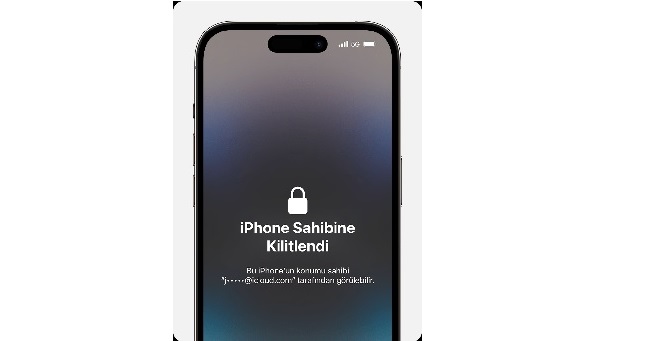
ios ekran kilidinin kaldırılması
Ekran kilidinin türüne ve çalıştırdığınız iOS sürümüne bağlı olarak iOS ekran kilidini kaldırmanın birkaç seçeneği bulunuyor.
Siri’yi kullanarak ekran kilidi açma
Telefonunuzda Siri etkin ise, şifrenizi unutmanız durumunda ekranınızın kilidini açmak için bunu kullanabilirsiniz. Bunu seçenek için:
- “Siri”yi görene kadar yan düğmeyi (veya eski iPhone’larda Ana Sayfa düğmesini) basılı tutun.
- Siri’den “Beni ara” veya “Telefonu aç” seçeneğini isteyin.
- Telefon uygulamasının açık olduğunu gördüğünüzde yeşil “Acil Arama” düğmesine dokunun.
- Sol alt köşedeki “Klavye” düğmesine dokunun.
- Ayarlamak istediğiniz şifreyi yazın ve yeşil “Geri Dön” düğmesine basın.
- Şifreyi tekrar yazıp yeşil “Geri Dön” düğmesine basarak onaylayın.
- Artık ekran kilidiniz kaldırılacak ve telefonunuzu kullanabileceksiniz.
iTunes’u kullanarak Ekran Kilidi açmak
Telefonunuzda iPhone’umu Bul etkinleştirilmişse ekranınızın kilidini açmak için iTunes seçeneğini şu şekilde kullanabilirsiniz.
- Telefonunuzu bilgisayarınıza bağlayın ve iTunes’u açın.
- Telefonunuz kilitliyse şifreyi girmeniz istenecektir. Şifreyi bilmiyorsanız “Geri Yükle” düğmesine tıklayın.
iTunes şimdi en son iOS yazılımını telefonunuza indirip yükleyecektir. Bu, tüm mevcut verilerinizi silecektir; bu adıma geçmeden önce, sizin için önemli olan her şeyin yedeğini almanız gerekiyor.
Kurtarma işlemi tamamlandığında telefonunuzun kilidi açılacak ve yeni bir ekran kilidi ayarlayabileceksiniz.
Üçüncü taraf bir kilit açma aracı uygulaması kullanın
Yukarıdaki seçenekleri uyguladıysanız ve hâlâ iOS cihazın ekran kilidini açamıyorsanız üçüncü taraf bir kilit açma aracı kullanabilirsiniz. Bu seçenek faydalı olabileceği gibi riskli de barındırmaktadır; bu riskler nedenle önce araştırma yapmanız gereklidir.
dr.fone – Kilidi Aç (iOS): Bu araç, en yenileri de dahil olmak üzere çeşitli iPhone modellerinin kilidini açabilir. iOS 16 ve üzeri ile uyumludur.
iMyFone LockWiper: Bu araç iPhone, iPad ve iPod touch’ın kilidini açabilir. iOS 16 ve üzeri ile uyumludur.
Tenorshare ReiBoot: Bu araç iPhone, iPad ve iPod touch’ın kilidini açabilir. Ayrıca önyükleme döngüleri ve beyaz ekranlar gibi çeşitli iOS sorunlarını düzeltmek için de kullanılabilir. iOS 16 ve üzeri ile uyumludur.
Fuarteknoloji.com uygulama servisi sundu.

“Kendini bil, kendini tanı” ve “İyi ve faydalı İnsan ol”
Teknolojiyi İnsanlığın ve doğanın faydasına kullanarak sevgi ve dayanışmanın artmasına katkı sunmak önceliğimizdir. Birlikte üreten, paylaşan bir AHİ gibi egosuna yiğit, özündeki sevgiye bağlı kişi olmak her zaman hedefimizdir.